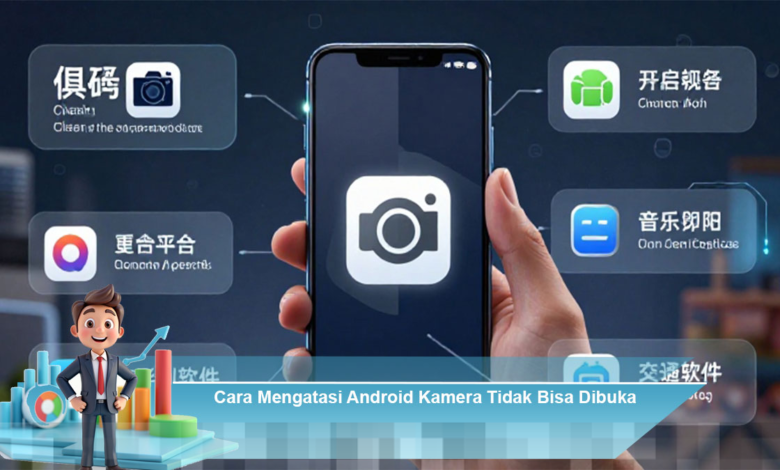
Masalah kamera yang tidak dapat diakses pada perangkat Android adalah masalah umum yang sering dialami pengguna. Situasi ini dapat menyebabkan frustrasi, terutama ketika Anda ingin mengabadikan momen penting. Berbagai faktor dapat menyebabkan masalah ini, mulai dari aplikasi kamera yang bermasalah hingga kerusakan perangkat keras. Dalam artikel ini, kami akan membahas penyebab utama masalah kamera Android dan memberikan solusi yang efektif untuk mengatasinya, sehingga Anda dapat kembali menggunakan kamera tanpa kendala.
Penyebab Masalah Kamera Android Tidak Bisa Dibuka
Ketika kamera Android tidak dapat diakses, ada beberapa penyebab yang mungkin menjadi faktor utama. Memahami faktor-faktor ini akan membantu Anda menentukan langkah-langkah perbaikan yang tepat. Berikut adalah beberapa penyebab umum:
- Aplikasi Kamera Bermasalah: Cache yang menumpuk atau kesalahan pada aplikasi kamera bisa menjadi penyebab utama.
- Konflik dengan Aplikasi Pihak Ketiga: Beberapa aplikasi, seperti aplikasi edit foto atau media sosial, dapat menyebabkan konflik.
- Masalah Sistem Operasi: Kerusakan pada sistem operasi bisa mengakibatkan aplikasi kamera tidak berfungsi dengan baik.
- Kerusakan Hardware: Dalam beberapa kasus, masalah fisik pada perangkat keras kamera bisa menjadi penyebabnya.
- Pembaruan Sistem yang Tidak Kompatibel: Pembaruan yang tidak berhasil atau tidak cocok dengan perangkat dapat mempengaruhi fungsi kamera.
Langkah Pertama: Membersihkan Cache dan Data Aplikasi Kamera
Salah satu langkah awal yang bisa Anda coba adalah dengan membersihkan cache dan data aplikasi kamera. Cache yang menumpuk dapat memperlambat aplikasi atau bahkan membuatnya tidak responsif. Untuk membersihkan cache, ikuti langkah-langkah berikut:
- Buka menu Pengaturan.
- Pilih Aplikasi dan cari Kamera.
- Klik pada Penyimpanan dan pilih Hapus Cache.
Jika masalah masih berlanjut, Anda juga dapat menghapus data aplikasi. Ini akan mengembalikan pengaturan kamera ke kondisi awal, yang sering kali cukup untuk mengatasi masalah kecil tanpa perlu melakukan reset pabrik.
Memeriksa Izin Aplikasi Kamera
Penting untuk memastikan bahwa aplikasi kamera memiliki izin yang diperlukan untuk berfungsi dengan baik. Jika izin akses kamera dicabut, aplikasi tidak akan dapat membuka kamera. Untuk memeriksa dan mengaktifkan izin aplikasi, lakukan langkah-langkah berikut:
- Buka Pengaturan.
- Pilih Aplikasi dan cari Kamera.
- Klik pada Izin dan pastikan semua izin yang diperlukan aktif, termasuk akses ke kamera, mikrofon, dan penyimpanan.
Memulihkan izin ini sering kali dapat menyelesaikan masalah akses kamera yang tidak dapat dibuka.
Menonaktifkan Aplikasi Pihak Ketiga yang Mungkin Mengganggu
Beberapa aplikasi pihak ketiga bisa menyebabkan konflik dengan aplikasi kamera bawaan. Misalnya, aplikasi pengeditan foto atau media sosial yang menggunakan kamera secara bersamaan. Jika Anda baru saja menginstal aplikasi dan kemudian mengalami masalah, cobalah menonaktifkan atau menghapus aplikasi tersebut.
Setelah itu, restart perangkat Anda dan periksa apakah kamera sudah bisa diakses. Langkah ini sering kali berhasil jika penyebabnya adalah konflik perangkat lunak antara aplikasi.
Memperbarui Sistem Operasi dan Aplikasi Kamera
Versi sistem operasi atau aplikasi kamera yang ketinggalan zaman juga bisa menjadi penyebab kamera tidak dapat diakses. Pastikan perangkat Anda selalu diperbarui dengan versi terbaru. Langkah-langkah untuk memperbarui perangkat Anda adalah sebagai berikut:
- Buka Pengaturan.
- Pilih Pembaruan Sistem.
- Periksa apakah ada pembaruan yang tersedia dan lakukan pembaruan jika diperlukan.
Selain itu, periksa juga pembaruan aplikasi kamera melalui Google Play Store. Pembaruan ini sering kali mencakup perbaikan bug dan meningkatkan kompatibilitas, yang dapat membantu mengatasi masalah kamera.
Menggunakan Mode Aman untuk Mengidentifikasi Masalah
Jika semua langkah di atas belum berhasil, Anda bisa mencoba menggunakan mode aman untuk membuka kamera. Mode ini akan menonaktifkan semua aplikasi pihak ketiga sementara, sehingga Anda bisa menentukan apakah masalah disebabkan oleh aplikasi tambahan. Berikut adalah langkah-langkah untuk masuk ke mode aman:
- Tekan tombol Daya hingga muncul menu.
- Tekan lama opsi Matikan Daya sampai muncul opsi Mode Aman.
- Pilih Mode Aman dan tunggu perangkat restart.
Jika kamera berfungsi dalam mode aman, kemungkinan besar penyebabnya adalah aplikasi pihak ketiga yang perlu dihapus atau dinonaktifkan.
Reset Pabrik sebagai Solusi Terakhir
Jika semua langkah di atas tidak berhasil, reset pabrik bisa menjadi opsi terakhir. Tindakan ini akan mengembalikan perangkat ke pengaturan awal pabrik, yang menghapus semua data dan aplikasi pihak ketiga yang mungkin mengganggu. Sebelum melakukan reset, sangat penting untuk melakukan backup data penting Anda.
Untuk melakukan reset pabrik, lakukan langkah-langkah berikut:
- Buka Pengaturan.
- Pilih Sistem dan cari Opsi Reset.
- Pilih Reset Pabrik dan ikuti instruksi yang muncul di layar.
Setelah proses reset selesai, perangkat Anda biasanya akan kembali normal, dan masalah kamera yang Anda alami mungkin dapat teratasi.
Dengan memahami penyebab dan menerapkan solusi yang tepat, Anda dapat mengatasi masalah kamera Android yang tidak bisa dibuka dengan lebih efektif. Pastikan untuk melakukan langkah-langkah di atas secara berurutan untuk menemukan solusi yang paling sesuai dengan masalah yang Anda hadapi. Kembali nikmati pengalaman fotografi Anda tanpa kendala!
➡️ Baca Juga: BPKH dan BRIN Dorong Generasi Z Siapkan Haji Melalui Program ‘Dai Sejuta Mimbar
➡️ Baca Juga: Bayi Ternyata Memiliki Kemampuan Manipulasi yang Menarik, Simak Faktanya!