Kita akan menunjukkan cara praktis untuk merekam layar saat bermain, sekaligus menangkap audio internal dan komentar microphone agar video terasa lengkap.
Pada ponsel dengan Android 11 ke atas, screen recording jadi mudah lewat Quick Settings. Cukup geser dari atas, ketuk Screen Record, pilih suara sistem atau mikrofon, lalu mulai dan hentikan dari toolbar.
Untuk device lama, kita bahas alternatif seperti Google Play Games atau screen recorder pihak ketiga. Cara ini berguna bila phone tidak punya fitur bawaan atau butuh opsi tambahan seperti editor ringan atau menghapus watermark.
Kami juga akan jelaskan kontrol penting saat recording: cara jeda, stop, dan menempatkan facecam agar layar tetap rapi. Tujuannya satu: hasil video yang jernih, audio sinkron, dan narasi jelas untuk dipublikasikan.
Panduan cepat: apa yang dibutuhkan untuk mulai rekam gameplay android saat ini
Jika device Anda up-to-date, fitur perekaman layar biasanya sudah siap pakai tanpa aplikasi tambahan.
Kita mulai dengan cek kompatibilitas. Perangkat yang menjalankan Android 11 ke atas umumnya punya recording feature bawaan untuk screen recording dan video. Beberapa brand lama seperti Samsung, LG, atau OnePlus pada versi lebih lama kadang sudah menyertakan fitur serupa.
Kalau perekam tidak terlihat di top screen Quick Settings, kita bisa edit panel dan tambahkan icon Perekam Layar agar akses cepat via swipe top. Untuk device yang belum mendukung, opsi lain adalah google play Games atau screen recorder pihak ketiga yang stabil.
- Pastikan storage cukup, baterai memadai, dan izin mic aktif agar audio dan video tersimpan baik.
- Pilih app alternatif dengan pilihan resolusi dan frame rate agar hasil video tetap tajam.
- Lakukan tes singkat 10–20 detik untuk cek screen, recording, dan mic sebelum mulai main game.
- Matikan notifikasi agar layar tidak terganggu dan fokus pada konten.
| Situasi | Solusi Cepat | Keterangan |
|---|---|---|
| Device Android 11+ | Gunakan perekam bawaan | Akses lewat panel cepat, pilih audio sistem atau mikrofon |
| Phone lawas tanpa fitur | Instal app atau Google Play Games | Pilih screen recorder yang aman dan tanpa watermark |
| Kebutuhan edit ringan | Pilih app dengan editor bawaan | Potong loading atau popup sebelum publikasi |
Menggunakan fitur perekaman layar bawaan Android
Buka panel cepat dan kita akan tunjukkan langkah ringkas untuk mulai merekam layar.
Mulai dari Quick Settings: swipe top, cari icon Screen Record, lalu pilih opsi yang tersedia. Setelah memilih, sistem biasanya memunculkan izin akses dan hitung mundur sebelum start.
Langkah inti: swipe dari atas, ketuk Screen Record, atur audio
Geser turun panel, ketuk Screen Record, izinkan perekam saat diminta, lalu pilih sumber suara. Kita bisa buka game terlebih dahulu sebelum tekan Start agar hitung mundur memberi waktu menutup menu.
Mengaktifkan suara internal, mikrofon, atau keduanya
Pilih hanya internal untuk menangkap audio game. Pilih mikrofon untuk komentar. Atau gabungkan keduanya jika ingin audio game dan suara kita terekam bersamaan.
Tips toolbar: jeda, berhenti, dan memindahkan jendela kamera
- Gunakan tombol jeda saat transisi level supaya video tidak terlalu panjang.
- Jika ada jendela kamera, geser posisinya agar tidak menutupi HUD di screen.
- Awasi indikator time dan status audio agar recordings tetap bersih.
- Matikan notifikasi dengan Do Not Disturb sebelum memulai untuk mencegah pop-up mengganggu.
| Skenario | Aksi cepat | Keterangan |
|---|---|---|
| Mulai rekaman | Swipe top → Screen Record | Izinkan akses, pilih sumber, tekan Start |
| Transisi level | Tekan Pause pada toolbar | Mengurangi durasi video dan memudahkan edit |
| HUD tertutup | Geser jendela kamera | Pindahkan ke sudut yang tidak mengganggu |
Rekam gameplay langsung lewat Google Play Games
Jika ingin merekam langsung tanpa aplikasi tambahan, Google Play Games sering jadi pilihan praktis. Kita bisa memulai proses ini pada phone yang mendukung (Android 5.0+).
Langkah cepat: buka Google Play Games, pilih game yang kompatibel, lalu ketuk Record Gameplay. Pilih kualitas video—misalnya 720p atau 1080p—kemudian Next > Launch untuk masuk ke game dengan overlay perekaman aktif.
Setelan kualitas video dan peluncuran game
Pilih kualitas sesuai kemampuan device agar screen dan game tetap halus. 720p cocok untuk phone dengan performa sedang, sedangkan 1080p lebih baik bila device mendukung.
Jangan lupa uji singkat audio internal dan mic di menu awal game agar komentar terdengar jelas saat momen penting.
Alur rekam hingga siap unggah ke YouTube
- Tekan tombol rekam di overlay untuk start, dan tekan lagi untuk stop.
- Overlay menampilkan durasi time sehingga kita bisa mengatur panjang recordings dengan mudah.
- Setelah selesai, pilih opsi untuk langsung membagikan video ke YouTube; isi judul, deskripsi, dan tag sebelum publikasi.
- Periksa hak cipta musik dalam game; jika perlu, kecilkan volume musik agar voice-over lebih dominan.
| Skenario | Aksi | Keterangan |
|---|---|---|
| Mulai cepat | Pilih Record Gameplay | Set kualitas → Launch → Tekan rekam pada overlay |
| Kontrol durasi | Gunakan overlay pause/stop | Mudah diedit dan terstruktur |
| Publikasi | Upload langsung ke YouTube | Isi metadata dan periksa hak cipta |
Kami sarankan memastikan koneksi stabil saat upload agar proses publikasi berjalan lancar dan content cepat tersedia untuk penonton.
Aplikasi screen recorder terbaik dengan audio internal dan mic
Bila ingin kontrol lebih atas resolusi dan suara, gunakan app berikut yang menawarkan fitur lengkap.
AZ Screen Recorder
AZ Screen Recorder menonjol karena tanpa watermark dan tanpa batas time untuk video panjang. Kita bisa atur resolusi, bitrate, dan frame rate agar hasil recording tajam di berbagai device.
Versi gratis berisi iklan; beberapa fitur pro tersedia lewat pembelian. Fitur jeda/lanjut membantu saat merekam sesi game atau tutorial panjang.
InShot Screen Recorder
InShot menawarkan perekaman audio internal dan editor ringan tanpa watermark. Ini memudahkan proses edit cepat tanpa pindah ke app lain.
Beberapa fitur lanjutan memerlukan langganan, namun untuk tutorial pendek atau video gameplay, versi dasar sudah cukup handal.
ADV Screen Recorder
ADV punya dua mesin perekam dan kontrol granular (resolusi, frame rate, bitrate). Fitur menggambar di layar dan dukungan kamera depan/belakang berguna untuk catatan saat bermain.
Tanpa root dan tanpa watermark membuatnya praktis, meski ada iklan dan pembelian dalam app untuk fitur tambahan.
- AZ: stabil, cocok video panjang.
- InShot: rekam + editor ringan, langsung publikasi.
- ADV: fitur gambar di layar dan dual engine.
| App | Keunggulan | Kekurangan |
|---|---|---|
| AZ Screen Recorder | Tanpa watermark, pengaturan lengkap | Iklan di versi gratis, beberapa fitur pro |
| InShot Screen Recorder | Audio internal + editor tanpa watermark | Fitur lanjutan berbayar |
| ADV Screen Recorder | Gambar di layar, kamera depan/belakang | Iklan dan pembelian dalam app |
Kita sarankan uji singkat sebelum sesi panjang. Untuk smartphone entry-level, mulai di 720p 30fps agar screen tetap halus tanpa membebani phone.
Opsi desktop: mirroring & perekaman stabil lewat PC
Jika ingin kualitas lebih tinggi dan kontrol presisi, mirroring ke desktop adalah solusi praktis.
Mirroring ke desktop memberi stabilitas untuk video panjang. Kita dapat mengendalikan layar pakai mouse dan keyboard. Penyimpanan besar di PC juga memudahkan proses editing setelah recording.
Vysor: kendalikan ponsel dari PC untuk hasil presisi
Vysor menampilkan screen ponsel di monitor lewat USB atau Wi‑Fi. Kita sarankan koneksi USB untuk performa terbaik dan minim lag.
Langkah singkat: hubungkan USB, izinkan akses, lalu mulai mirroring. Versi pro membuka kualitas lebih tinggi dan fitur tambahan.
iTop Screen Recorder: mode game dan facecam
iTop di Windows punya mode game yang merekam tanpa drop FPS saat screen di-mirror. Untuk smartphone, aktifkan Wireless Debugging di Developer Options lalu pairing QR agar device tampil di PC.
iTop juga mendukung webcam overlay dan editor bawaan untuk potong opening atau ending sebelum upload.
- Mirroring ke desktop mengurangi panas pada phone saat game atau sesi panjang.
- Gunakan kabel USB bila memungkinkan untuk sinkron audio dan gambar.
- Pastikan routing audio agar suara internal ikut tertangkap di PC.
- Untuk cara mirroring alternatif, coba layanan screen mirror.
| Tool | Konektivitas | Keunggulan | Cocok untuk |
|---|---|---|---|
| Vysor | USB / Wi‑Fi | Kontrol presisi, mirroring berkualitas | Sesi yang butuh respons cepat |
| iTop Screen Recorder | Wireless Debugging / USB | Mode game, webcam, editor bawaan | Record turnamen dan facecam overlay |
| Desktop workflow | USB / LAN | Penyimpanan besar, stabilitas dan editor | Sesi panjang dan publikasi profesional |
Setelan kualitas, audio, dan performa untuk hasil rekaman yang mulus
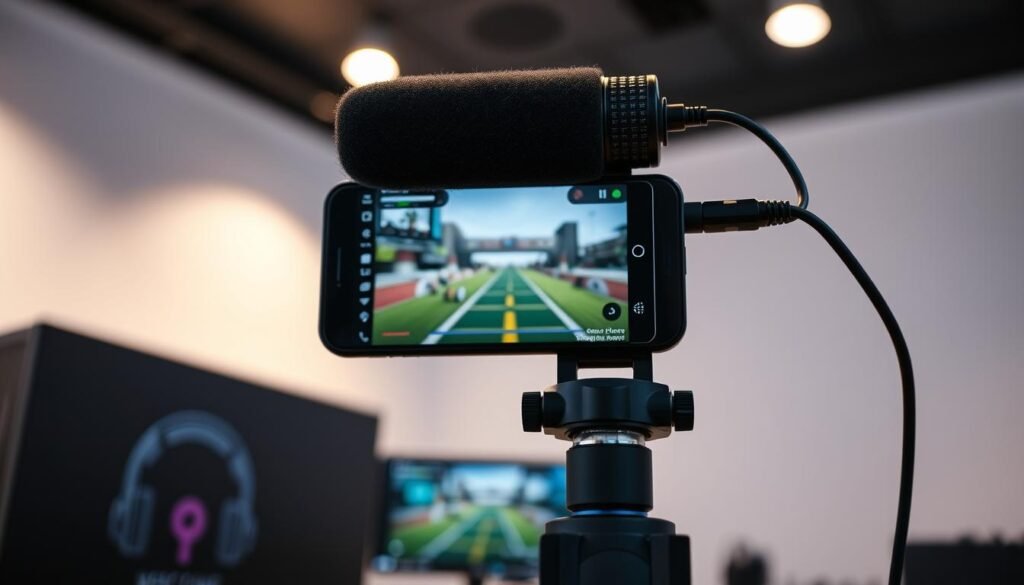
Kita harus memilih pengaturan yang seimbang antara kualitas visual dan stabilitas saat merekam. Atur resolusi, frame rate, dan bitrate sesuai kapasitas device agar video tetap tajam tanpa lag.
Resolusi, bitrate, dan frame rate
Pilih 1080p pada 30–60fps untuk video HD bila device mendukung. Naikkan bitrate saat grafik game padat agar layar tidak terlihat blocky.
Untuk phone kelas menengah, 720p 60fps sering jadi titik manis antara kelancaran dan suhu yang aman.
Sinkronisasi suara internal dan komentar mikrofon
Atur gain mic dan level audio internal agar komentar tidak tenggelam oleh efek. Lakukan clap test singkat di awal untuk cek sinkronisasi audio.
Anti-lag: optimalkan ruang, aplikasi, dan jaringan
Tutup aplikasi latar, aktifkan mode kinerja, dan sediakan minimal 5–10 GB kosong untuk sesi panjang. Matikan sinkronisasi otomatis agar network tidak mengganggu game online.
- Pilih codec H.264 MP4 untuk kompatibilitas editor.
- Bagi klip per 10–20 menit agar file mudah diedit dan tidak besar.
- Lakukan test run 30–60 detik untuk memastikan recording tanpa dropped frames.
| Aspek | Rekomendasi | Alasan |
|---|---|---|
| Resolusi & FPS | 1080p 30–60fps / 720p 60fps | Keseimbangan kualitas vs suhu dan performa |
| Audio | Atur gain, monitoring level | Mencegah clipping dan menjaga keseimbangan suara |
| Penyimpanan & performa | 5–10 GB kosong, tutup apps latar | Kurangi lag dan mencegah file corrupt |
Pasca produksi: edit rekaman layar di CapCut agar siap publikasi
Kami menyarankan memindahkan file ke CapCut untuk alur edit yang cepat dan lengkap.
CapCut Online allows record langsung dari menu Media > Rekam, lalu lanjut edit tanpa pindah platform. Fitur transkripsi otomatis memudahkan pembuatan caption dan penghilangan noise sekali klik membersihkan audio komentar.
Library musik/FX menyediakan track bebas lisensi. Overlay teks, lower-third, dan animasi keyframe membuat momen penting di game lebih informatif.
Mobile & Desktop: workflow singkat
- Integrasi webcam dan mic untuk facecam serta voice‑over yang sinkron.
- Trim, split, dan speed ramp di smartphone untuk edit cepat saat on the go.
- Versi desktop mendukung timeline multi-track untuk gabungkan recordings, B-roll, dan grafis.
- Simpan ke cloud dan kolaborasi tim untuk revisi subtitle atau asset.
| Langkah | Aksi | Hasil |
|---|---|---|
| Masuk > Media > Rekam | Record screen dan webcam | File siap di timeline |
| Edit | Trim, noise removal, transcribe | Audio jelas, caption otomatis |
| Ekspor | Pilih preset 1080p untuk YouTube | Video siap unggah |
Untuk panduan langkah demi langkah dan contoh template, lihat template CapCut yang kami rekomendasikan.
Kesimpulan
Kita simpulkan cara praktis untuk membuat video berkualitas dari screen capture. Mulai dari perekam bawaan hingga screen recorder pihak ketiga, pilih sesuai kebutuhan dan kemampuan phone.
Untuk device yang mendukung, fitur bawaan sudah cukup untuk recording cepat. Jika perlu kontrol lebih, AZ, InShot, atau ADV memberi opsi pengaturan dan editor yang lebih lengkap.
Opsi desktop seperti Vysor dan iTop membantu bila butuh stabilitas, kontrol presisi, dan penyimpanan lega. Gunakan cara ini saat ingin mengurangi drop FPS dan mempercepat workflow.
Jangan lupa tahap pascaproduksi: CapCut memudahkan memperhalus audio, memotong klip, dan menyiapkan recordings sebelum publikasi. Kunci kualitas ada pada setelan yang tepat, sinkron audio, dan manajemen performa.
Mulailah dari cara sederhana, uji tiap langkah, lalu tingkatkan kualitas perlahan. Dengan alur rapi dari record hingga upload, kita bisa konsisten membuat konten yang menarik di top screen pencarian.