Panduan singkat dan praktis untuk membuat controller PS5 kembali responsif tanpa tebak-tebakan.
Di sini kamu akan belajar cara cepat access menu settings dari layar home console: Settings → Accessibility → Controls → Adjust Controller Settings. Note, make sure system PS5 sudah up to date agar opsi muncul seperti di panduan.
Kalibrasi membantu mengatasi respons yang menurun akibat debu atau keausan ringan. Selain langkah di menu, pembersihan dengan udara bertekanan dan isopropyl alcohol sering kali efektif.
Jika perlu reset, matikan PS5, tekan tombol kecil di lubang belakang dekat L2 selama 5 detik, sambungkan via USB-C lalu tekan tombol PS untuk pairing ulang. Kami juga tekankan gunakan kabel USB yang baik dan sambungkan langsung ke console saat proses calibration agar stabil.
Panduan ini fokus pada gyro dan stick supaya device kamu nyaman dipakai main games, serta memberi catatan kapan cukup kalibrasi, kapan butuh pembersihan ringan, atau reset.
Memahami Drift pada DualSense: Gejala, Penyebab, dan Kapan Perlu Kalibrasi
Sebelum mulai, penting memahami tanda dan penyebab pergeseran input pada controller agar langkah perbaikan tepat.
Bedakan sumber masalah
Perhatikan perbedaan antara drift pada stick dan sensor gerak. Pada stick, input terdeteksi walau kamu tidak menyentuh; output di layar bergerak sendiri.
Pada sensor gerak, pergerakan kamera atau aim terasa halus dan terus-menerus meski controller diam. Mengetahui difference ini membantu menentukan directions perbaikan.
Mengapa kalibrasi bisa membantu
Kalibrasi men-center stick, menyetel ulang sensitivitas, dan menyinkronkan pembacaan input dan output. Hasilnya data yang dibaca konsol kembali lebih akurat.
Cek cepat sebelum mulai
- Sambungkan controller ke PS5 via USB dan coba kabel berbeda.
- Uji langsung di menu atau gim untuk pastikan masalah bukan koneksi.
- Note: beberapa option berbeda antar firmware; catat perubahan respons setelah tiap langkah.
Ingat, penyebab umum termasuk debu, ausnya komponen, toleransi pabrik, atau pengaruh lingkungan. Jika memakai alat uji web, cookies bisa menyimpan preferensi dan memengaruhi tampilan hasil.
DualSense Gyroscope Calibration Drift: 3 Langkah Aman dan Cepat
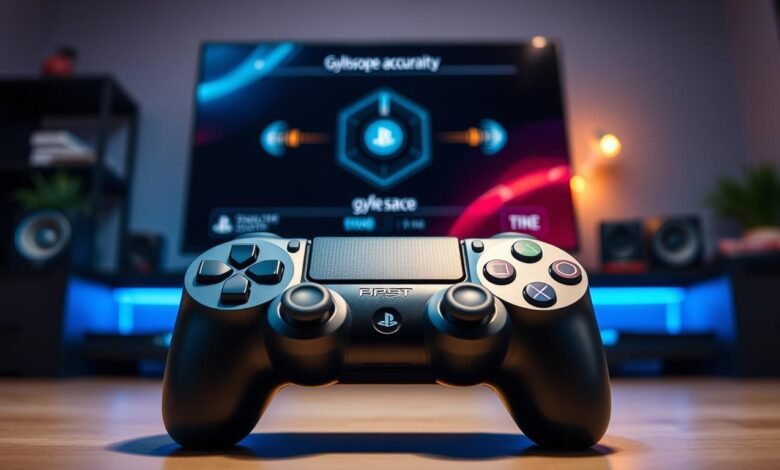
Ringkas dan langsung: ikuti tiga langkah ini untuk menyetel ulang pembacaan stik dan sensor di controller agar respons kembali presisi.
Persiapan
Mulai dari layar home PS5, access Settings lalu cek pembaruan sistem. Pastikan console dan app pendukung telah terupdate agar opsi muncul stabil.
Sambungkan controller via usb saat proses agar data pembacaan device konsisten dan latensi minimal.
Jalur Menu
Buka Settings → Accessibility → Controls → Adjust Controller Settings. Ini rute resmi di PS5 untuk melakukan penyesuaian tanpa aplikasi tambahan.
Proses dan Verifikasi
Saat diminta, gerakkan kedua sticks penuh selama sekitar 5–10 seconds. Sertakan diagonal, sentuh tiap tepi travel, dan hindari menekan button L3/R3 agar pembacaan bersih.
Jika sistem minta masukan rentang min dan max, ikuti panduan di layar lalu konfirmasi untuk menyimpan. Amati input dan output secara real time untuk melihat difference sebelum dan sesudah.
- Uji dengan gerak kamera di game untuk verifikasi praktis.
- Jika min masih melenceng, ulangi process atau cek firmware pro controller pihak ketiga.
- Jika pakai alat web, hapus cookies bila tampilan uji tidak sesuai harapan.
Jika Masih Drift: Pembersihan, Reset Hardware, dan Catatan Driver/Firmware
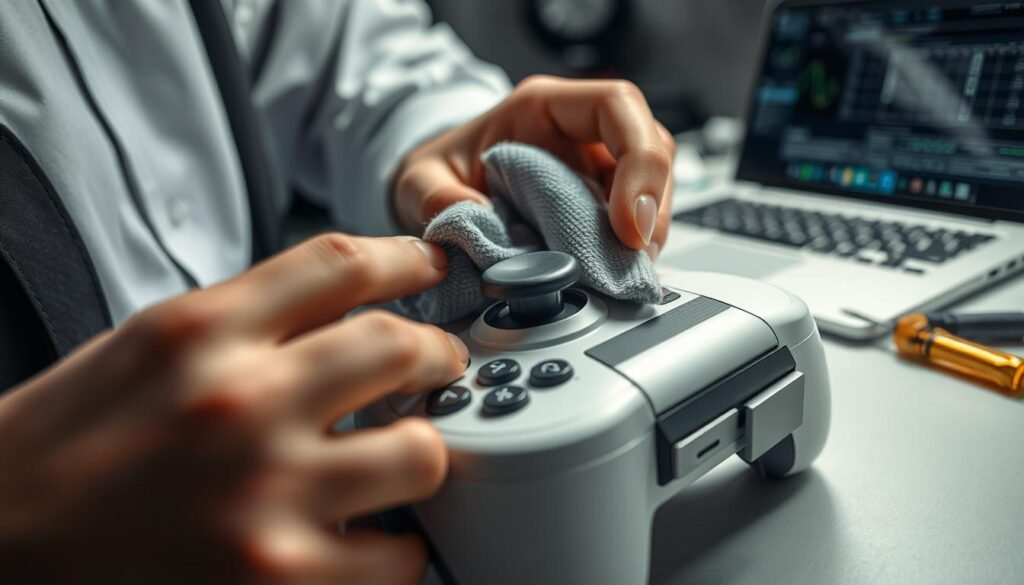
Jika masalah masih terasa setelah langkah tadi, ada beberapa perawatan yang bisa dicoba di rumah. Mulai dengan pembersihan fisik yang aman sebelum mengambil langkah reset.
Bersihkan stick dengan benar
Tiupkan udara bertekanan di sekitar base stick untuk mengeluarkan debu mikro. Gunakan cotton bud sedikit lembap dengan isopropyl alcohol, lalu bersihkan secara melingkar.
Gerakkan stick ke segala arah selama beberapa detik agar kotoran terangkat. Biarkan kering sempurna sebelum menyalakan device kembali.
Reset hardware dan pengecekan koneksi
Jika pembersihan tidak cukup, lakukan reset hardware: matikan system PS5, tekan button kecil di lubang belakang dekat L2 selama 5 detik dengan paperclip, lalu sambungkan kembali melalui USB-C.
Tekan tombol PS untuk pairing ulang dan ulangi calibration setelah koneksi stabil. Periksa kabel dan port; sambungan longgar atau kabel rusak dapat meniru masalah pada controllers.
- Jangan gunakan cairan berlebih; sedikit tetes sudah memadai dan berikan time pengeringan.
- Jika pakai pro controller atau app pihak ketiga, pastikan driver dan app terupdate untuk sinkron input dan data yang akurat.
- Setelah pembersihan dan reset, ulangi proses kalibrasi agar center dan default deadzone tersimpan pada device.
- Jika semua langkah gagal, kemungkinan ada kerusakan hardware yang butuh servis resmi atau penggantian komponen.
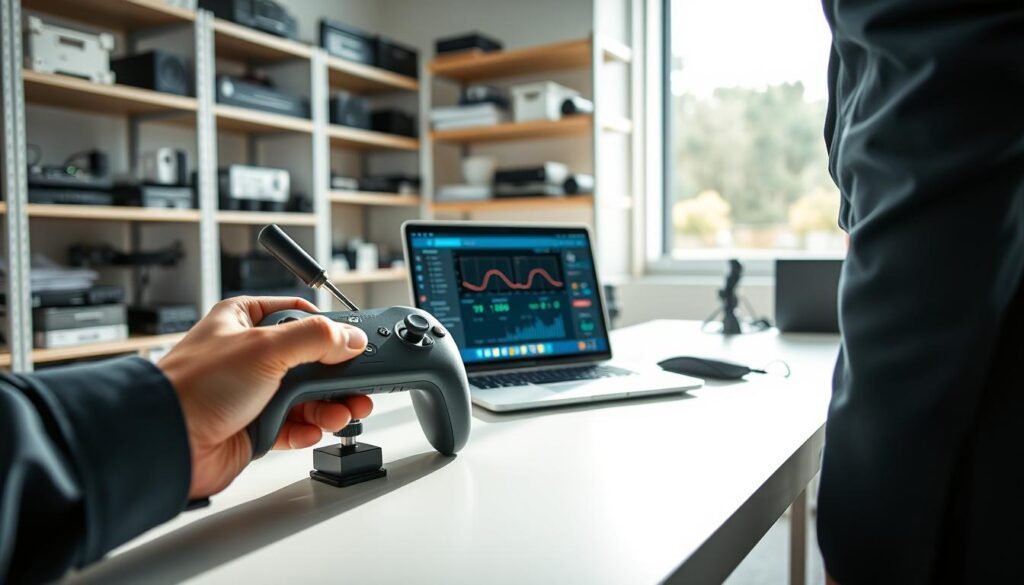
Butuh alat tambahan atau panduan lanjutan? Cek rekomendasi alat bantu perbaikan controller untuk opsi perawatan dan diagnostik lebih lanjut.
Kesimpulan
Simpelnya, lakukan langkah resmi dari menu Settings lalu verifikasi respons di game favorit untuk memastikan hasil.
Ikuti rute Settings → Accessibility → Controls → Adjust Controller Settings, bersihkan stick dengan compressed air dan sedikit isopropyl, lalu lakukan reset cepat jika perlu.
Sambungkan lewat USB-C dan tekan tombol PS untuk pairing ulang sebelum ulangi proses beberapa seconds agar input dan output sinkron.
Rawat kontroler secara berkala, catat data kapan gejala muncul, dan perbarui driver atau app bila menggunakan pro controller pihak ketiga.
Dengan langkah ini kamu menjaga hardware tetap stabil, melihat perbedaan sebelum-sesudah di console, dan mengurangi kebutuhan ke servis dalam time dekat.